구매가이드
[모니터사용팁] 듀얼 모니터 설정 방법 및 작업 효율 높이는 배치 팁

안녕하세요.
사무실은 물론 재택근무와 홈오피스 완경에서도
듀얼 모니터 사용이 더 이상 낯설지 않은 시대가 되었습니다.
엑셀 작업, 문서 작성, 디자인, 영상 편집은 물론
메신저 확인과 자료 검색까지 동시에 진행하다 보면
한 화면만으로는 작업 흐름이 끊긴다고 느끼는 순간이 많아집니다.
이제 듀얼 모니터는 단순한 확장 장비가 아니라,
업무 효율과 집중도를 높이기 위한 기본적인 작업 환경으로 자리 잡고 있습니다.
이번 글에서는 듀얼 모니터를 처음 구성하는 분들을 위해
기본 설정 방법부터 실제 사용 시 만족도가 높은 배치 방식과 활용 팁까지 정리해 보겠습니다.
1️⃣ 듀얼 모니터 기본 배치 방식
🖥️좌우 수평 배치 (균형형 듀얼 구성)🖥️
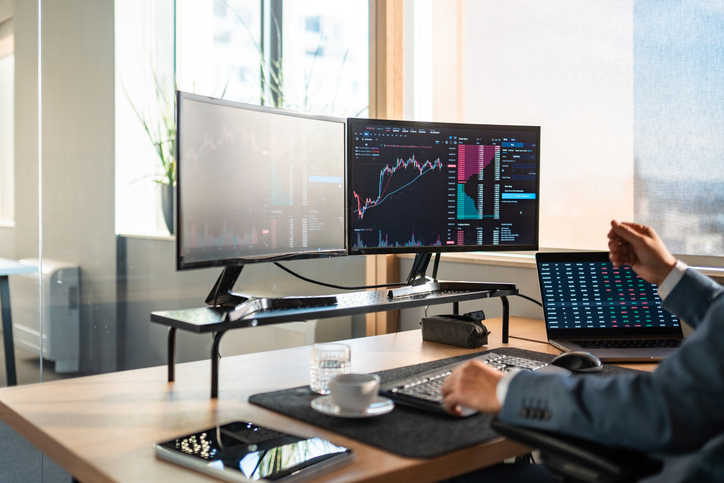
가장 기본적이면서도 활용도가 높은 듀얼 모니터 배치 방식입니다.
-
두 대의 모니터를 같은 높이로 나란히 배치
-
양쪽 화면을 비슷한 비중으로 사용하는 작업 환경에 적합
-
사무 작업·문서 작성·엑셀 업무·멀티태스킹 중심의 업무에 특히 효율적임
📌 설정 포인트
-
두 화면의 상단 높이를 동일하게 맞추기
-
화면 중앙이 눈 정면에 오도록 조정
-
동일 모델의 24인치 모니터를 사용하면, 베젤 간 이질감이 적어 자연스러운 화면 전환이 가능합니다. (보더리스 디자인 강추!)
🖥️메인 집중형 배치 (주 화면 중심 구성)🖥️

한 대는 메인 모니터, 한 대는 보조 모니터로 사용하는 방식입니다.
-
메인 모니터: 정면 배치
-
보조 모니터: 살짝 각도를 주어 옆에 배치
문서 작성, 디자인, 영상 편집처럼 하나의 작업에 집중하면서
자료나 메신저를 함께 확인해야 하는 환경에 적합합니다.
📌 설정 포인트
-
보조 모니터에 적당한 각도를 주어 시야 이동 최소화
-
마우스 이동 동선이 자연스럽게 이어지도록 모니터 배치
🖥️가로 + 세로 배치 (피벗 활용)🖥️

한 대는 가로, 한 대는 세로로 사용하는 듀얼 모니터 구성입니다.
-
세로 화면: 문서, 웹페이지, 코드, 채팅 확인
-
가로 화면: 메인 작업용
텍스트 기반 작업이 많은 사무 환경이나 개발, 기획업무에서
가독성과 작업 효율을 크게 높일 수 있습니다.
📌 설정 포인트
-
모니터가 피벗(세로 회전) 기능을 지원하는지 확인
-
세로 모니터 상단이 눈높이보다 과도하게 높지 않도록 조절
🖥️모니터 암 기반 자유 배치🖥️
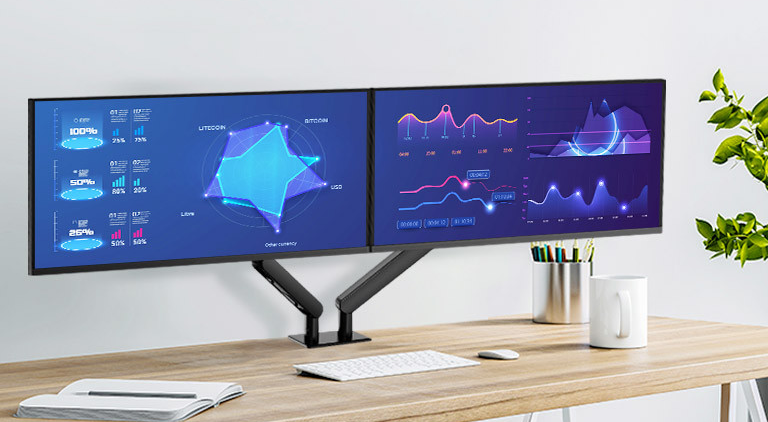
장시간 듀얼 모니터를 사용하는 경우 가장 추천되는 방식입니다.
-
높이·거리·각도를 자유롭게 조절 가능
-
체형과 책상 환경에 맞춘 세팅 가능
-
케이블 정리까지 깔끔하게 클린 데스크 구현
📌 설정 포인트
-
모니터가 VESA 마운트를 지원하는지 확인 (표준 베사홀 : 100x100mm/75x75mm)
-
화면 중심이 눈높이보다 살짝 아래 오도록 조정
2️⃣ 듀얼 모니터 설정 전 꼭 확인할 사항

✔ 모니터 사이즈와 해상도
-
듀얼 모니터 구성에서는 같은 사이즈·같은 해상도의 조합이 가장 편안함
-
크기나 해상도가 다를 경우 시선 이동과 높이 차이로 인해 피로도가 증가
-
1,200mm 책상 기준에서는 24인치 모니터 2대의 듀얼 구성이 가장 균형 잡힘
👇사이즈별 적절한 해상도가 궁금하다면??👇

✔ 스탠드 타입과 기능 지원 여부
배치 방식에 따라 필요한 기능이 달라집니다.
-
좌우 배치: 높이 조절 스탠드
-
가로+세로 배치: 피벗(세로 회전) 기능
-
모니터 암 사용: VESA 마운트 지원 여부
3️⃣ PC·노트북 듀얼 모니터 연결 방법
데스크톱 PC
-
그래픽카드에 HDMI / DP 포트가 2개 이상 있는지 확인
-
DP의 경우 MST 지원 여부도 함께 확인
노트북
-
USB-C 포트가 영상 출력(DP Alt Mode)을 지원하는지 확인
-
단순 충전용 USB-C타입은 화면 출력 불가
📌 주의 사항
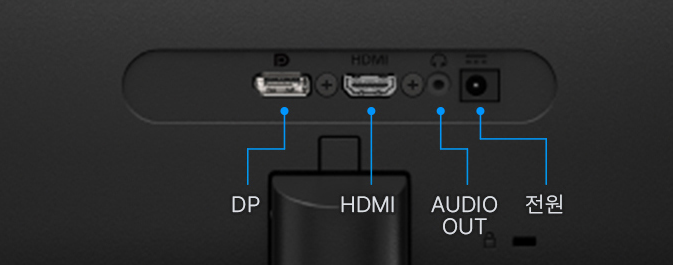
포트가 있어도 내부적으로 외부 디스플레이 확장이 제한된 모델이 있으므로,
반드시 제조사 공식 사양을 확인하세요~!
4️⃣ 운영체제에서 꼭 해야 할 설정
모든 케이블을 연결한 후 운영체제의 디스플레이 설정을 확인합니다. 아래는 Windows 기준입니다.
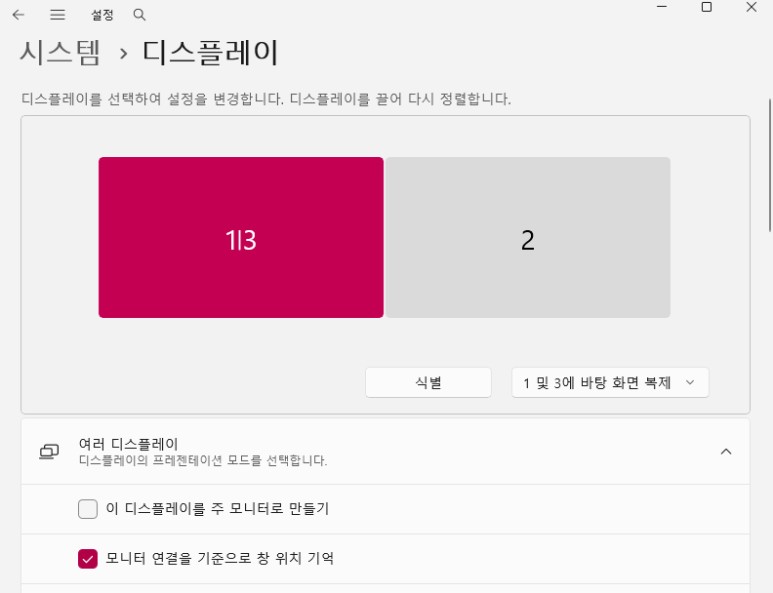
-
화면 확장 모드로 설정
-
모니터 배열을 실제 책상 위 배치와 동일하게 조정
-
각 모니터별 해상도와 주사율 확인
-
주 모니터(Main Display) 지정
이 과정을 거치면 마우스 이동과 창 정렬이 훨씬 자연스럽게 작동합니다.
✨듀얼 모니터로 사용하기 좋은 알파스캔 24인치 모니터 추천✨
1. AOC 24V : 10만원대 최고 인기 상품! (피벗 기능 지원)

2. AOC 24G11 : 240Hz 주사율로 극강의 반응속도! (표준 VESA 마운트 지원)

3. AOC 24B36H3 : 아주 얇은 4면 보더리스 베젤로 듀얼에 최적!

필립스 24E1N2100AW : 인기폭팔 필립스모니터! (4면 보더리스 + 스피커내장)

듀얼 모니터는
단순히 화면을 하나 더 늘리는 것이 아니라,
작업 환경 전체를 다시 설계하는 것에 가깝습니다.
배치 방식, 사이즈 선택, 연결 설정만 제대로 맞춰도
업무 효율과 몰입도는 확연히 달라집니다.
자신의 공간과 작업 방식에 맞춰
듀얼 모니터 환경을 차근차근 설정해 보시기 바랍니다.
보다 편안하고 효율적인 작업 환경을 만드는 데 도움이 되기를 바랍니다 🙂
#알파스캔 #AOC #필립스 #에브니아 #듀얼모니터 #듀얼모니터설정 #윈도우듀얼모니터 #사무환경 #재택근무 #홈오피스 #업무효율 #모니터배치 #듀얼모니터배치 #모니터설정 #사무용모니터 #작업환경개선 #엑셀작업 #영상편집환경 #디자인작업 #모니터가이드 #24인치모니터 #27인치모니터
| 제목 |
|---|
[구매가이드] 데스크테리어 트렌드 2026 - 재택근무 홈오피스 셋업 & 집중도 높이는 모니터 추천
|
[활용꿀팁] 알파스캔 AOC 소프트웨어를 소개합니다 🙂
|
[모니터사용팁] 듀얼 모니터 설정 방법 및 작업 효율 높이는 배치 팁
|
[구매가이드] 내 공간에 맞는 모니터 크기, 어떤 기준으로 골라야 할까?
|
[구매가이드] 새학기, 개강 시즌 필수템! 효율을 올려주는 휴대용 모니터 추천
|